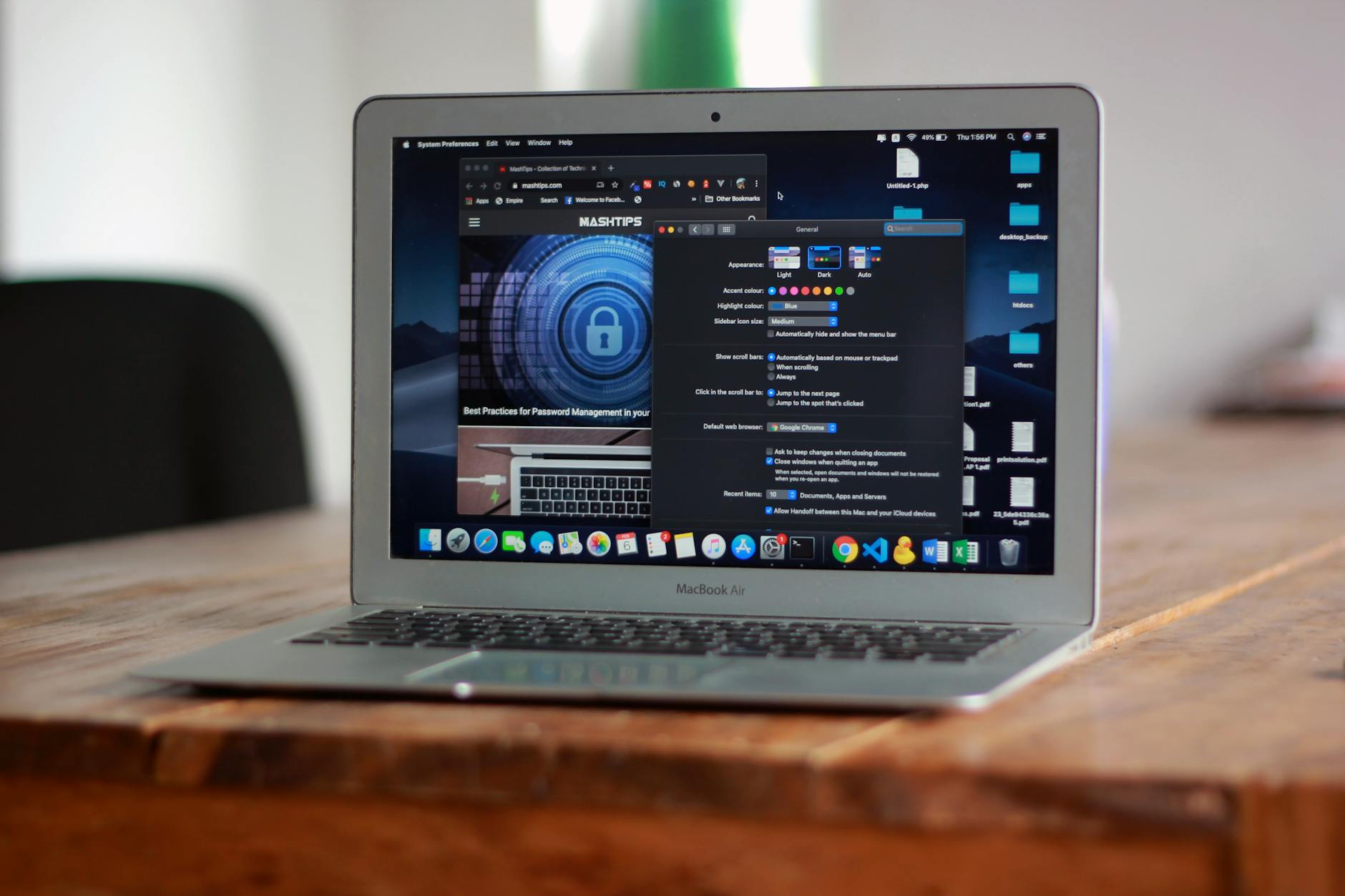
针对职场极客与重度办公用户,本篇谷歌浏览器教程深度解析如何通过标签页组管理、内存节省模式(Memory Saver)以及多设备同步机制构建高效工作流。文章不仅涵盖核心快捷键组合,更针对 Chrome 120 版本后的性能演进提供实操建议,助你彻底告别浏览器卡顿与标签页迷失,将 Chrome 打造为最强生产力工具。
在数字化办公时代,浏览器不仅是网页浏览器,更是我们的操作系统。对于每天需要开启数十个标签页的办公族来说,掌握一套系统化的谷歌浏览器教程,意味着每天能节省出至少 30 分钟的碎片时间。
当你在进行多任务并行处理时,顶部的标签页往往会缩成一团,导致查找效率极低。本节谷歌浏览器教程建议采用“项目制”分类法:右键点击任意标签选择“向新组添加标签”,并为该组命名(如“Q3财务报表”或“竞品调研”)。Chrome 120 版本后,浏览器支持将标签组折叠,这能瞬间释放 80% 的顶部空间。真实场景中,当你在处理紧急邮件时,可以将暂时不用的调研组一键折叠,确保当前视野只聚焦于核心任务。此外,通过快捷键 Ctrl+Shift+A(Mac 为 Cmd+Shift+A)可以快速搜索已打开的标签,即便开启了 50 个以上的页面,也能通过关键词秒速定位。

Chrome 曾因“内存杀手”著称,但通过合理的参数配置可以大幅改善。进入 `chrome://settings/performance`,开启“内存节省模式”。根据官方测试数据,该模式能为当前活动标签页释放高达 30% 的内存占用。针对排查细节,如果你发现某个特定页面导致浏览器假死,无需强制关闭整个程序,只需按下 Shift+Esc 唤出 Chrome 自带的任务管理器。在这里,你可以清晰看到每个插件和标签页的实时 CPU 与内存消耗,精准定位并结束那个“流氓进程”。对于需要常驻后台的钉钉网页版或企业邮箱,建议将其添加到“始终保持活动状态的网站”白名单中,确保通知不延迟。
高频办公用户不应仅满足于在地址栏输入网址。在“设置-搜索引擎-管理搜索引擎和网站搜索”中,你可以配置自定义快捷键。例如,将公司内部 Wiki 的搜索 URL 设置快捷字为“wk”,此后只需在地址栏输入“wk + 空格 + 关键词”,即可直接直达搜索结果页,跳过首页加载过程。同时,确保开启了基于 Google 账号的同步功能。在真实办公场景下,你在 PC 端未读完的长篇行业报告,通过手机端 Chrome 的“最近打开的标签页”功能可以实现无缝续读。这种词库与习惯的跨设备迁移,是构建个人知识库的关键闭环。
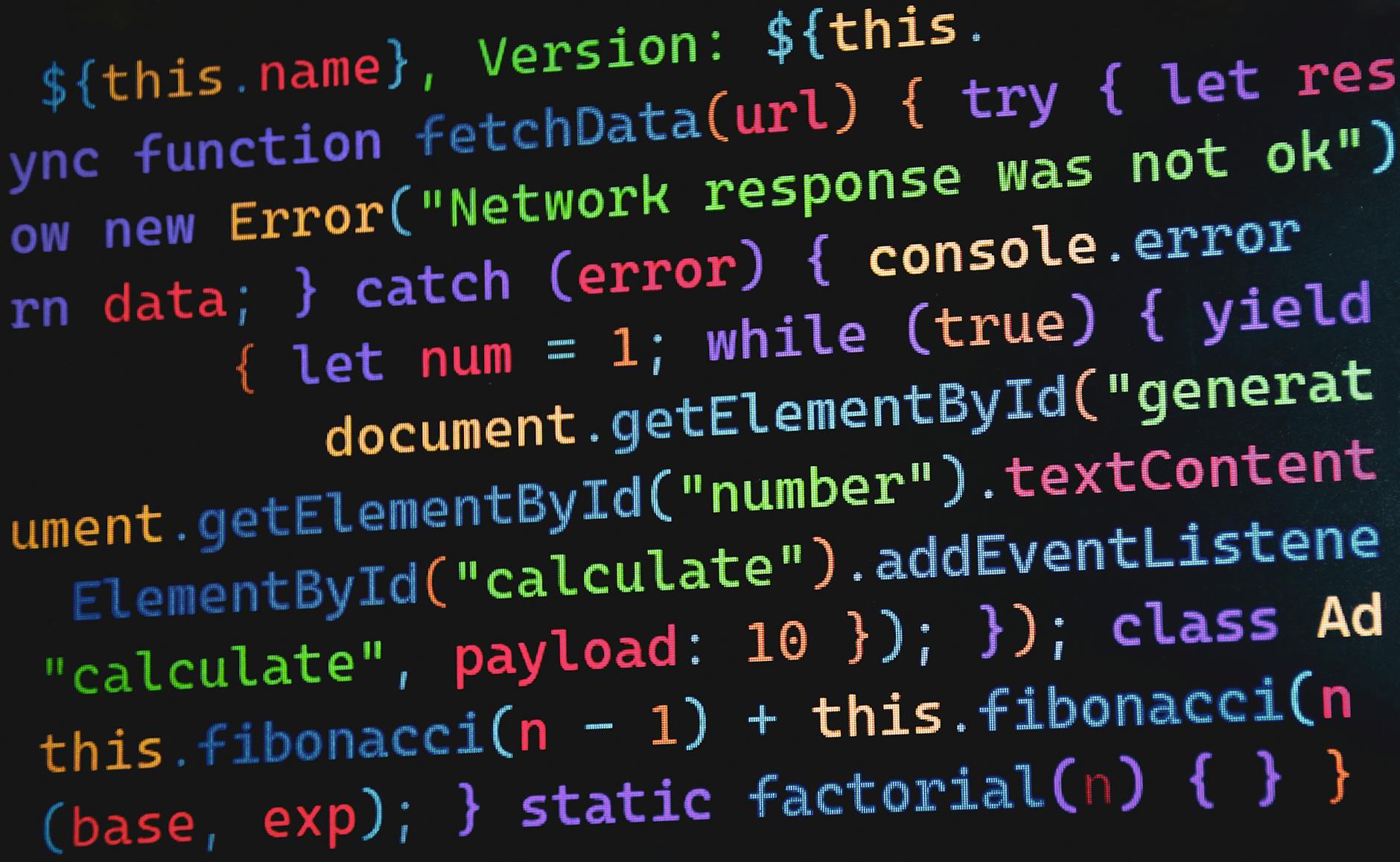
真正的谷歌浏览器教程高手很少频繁点击鼠标。Ctrl+L 快速定位地址栏,Ctrl+Shift+T 瞬间找回误删的网页,这些是基础。进阶技巧在于利用 F12 开发者工具处理网页障碍:例如遇到某些网页无法右键复制文字,可以按 F12 进入 Console,输入 `document.designMode = 'on'` 即可强行开启编辑模式。此外,针对频繁需要截取长图的需求,无需安装第三方插件,只需在开发者工具中按下 Ctrl+Shift+P,输入“Capture full size screenshot”,即可生成一张像素级完美的网页全长图。这种内置功能的深度挖掘,正是提升办公专业度的体现。
首先检查 `chrome://settings/performance` 是否开启了内存节省模式。其次,排查是否安装了过多的广告拦截插件,建议保留一个 uBlock Origin 即可。若问题依旧,请在 Chrome 快捷方式属性的目标栏末尾添加参数 `--disable-gpu` 尝试禁用硬件加速,这通常能解决旧款办公电脑的兼容性崩溃。
进入“设置 -> Google 服务 -> 同步和 Google 服务 -> 管理同步内容”,将“同步所有内容”关闭,手动勾选你需要的项目。你可以只同步“设置”和“密码”,而取消勾选“书签”或“历史记录”,从而实现办公与私生活的数字化隔离。
官方不建议回退版本,因为涉及安全补丁。但你可以通过 `chrome://flags` 搜索相关功能关键词(如“Refresh 2023”),将新版 UI 强制关闭(Disabled)。若必须回退,需下载离线版安装包并断开网络自动更新服务,但请务必先备份 `User Data` 文件夹以防数据丢失。
想要获取更多针对 Chrome 124+ 版本的 AI 提效插件清单?点击[了解更多]获取深度办公进阶指南。
