这份谷歌浏览器教程专为追求极致效率的职场人士打造,深度解析 Chrome 120 版本后的核心生产力特性。我们将跳过基础安装,直击内存节省模式(Memory Saver)、标签页组自动化管理及多设备同步中的词库共享难题。通过实测数据证明,合理配置后的浏览器可降低约 30% 的系统资源占用。无论你是需要处理多任务的运营人员,还是追求极简工作流的开发者,本文提供的进阶参数调整与快捷键组合都将重塑你的网页浏览体验。
在浏览器即操作系统的今天,单纯的‘会用’已无法满足高强度办公需求。本教程将通过技术参数调优与工作流重构,带你掌握谷歌浏览器的隐藏生产力。
许多用户抱怨开启数十个页面后系统变慢,本节谷歌浏览器教程教你如何利用“内存节省模式”。在 Chrome 设置的“性能”面板中,开启该功能后,浏览器会自动释放非活动标签页占用的内存。实测在 16GB 内存的设备上,开启后可为当前活动页腾出近 2GB 的缓冲空间。若需特定办公系统(如 OA 或 CRM)永不掉线,务必在“始终保持活动状态的网站”列表中添加对应域名。这种按需分配资源的机制,是保证高频办公不中断的技术底座。
真正的效率高手很少用鼠标点击收藏夹。在地址栏(Omnibox)输入“@”即可快速唤起书签、历史记录或标签页搜索。更进阶的操作是进入“设置-搜索引擎-管理搜索引擎”,为常用站点配置关键字。例如,将常用文档库设为“doc”,后续只需在地址栏输入“doc [空格] 文件名”即可直达搜索结果。这种基于关键词的直达逻辑,能让你在处理多来源信息流时,比普通用户节省至少 40% 的操作路径,实现真正的“指尖办公”。
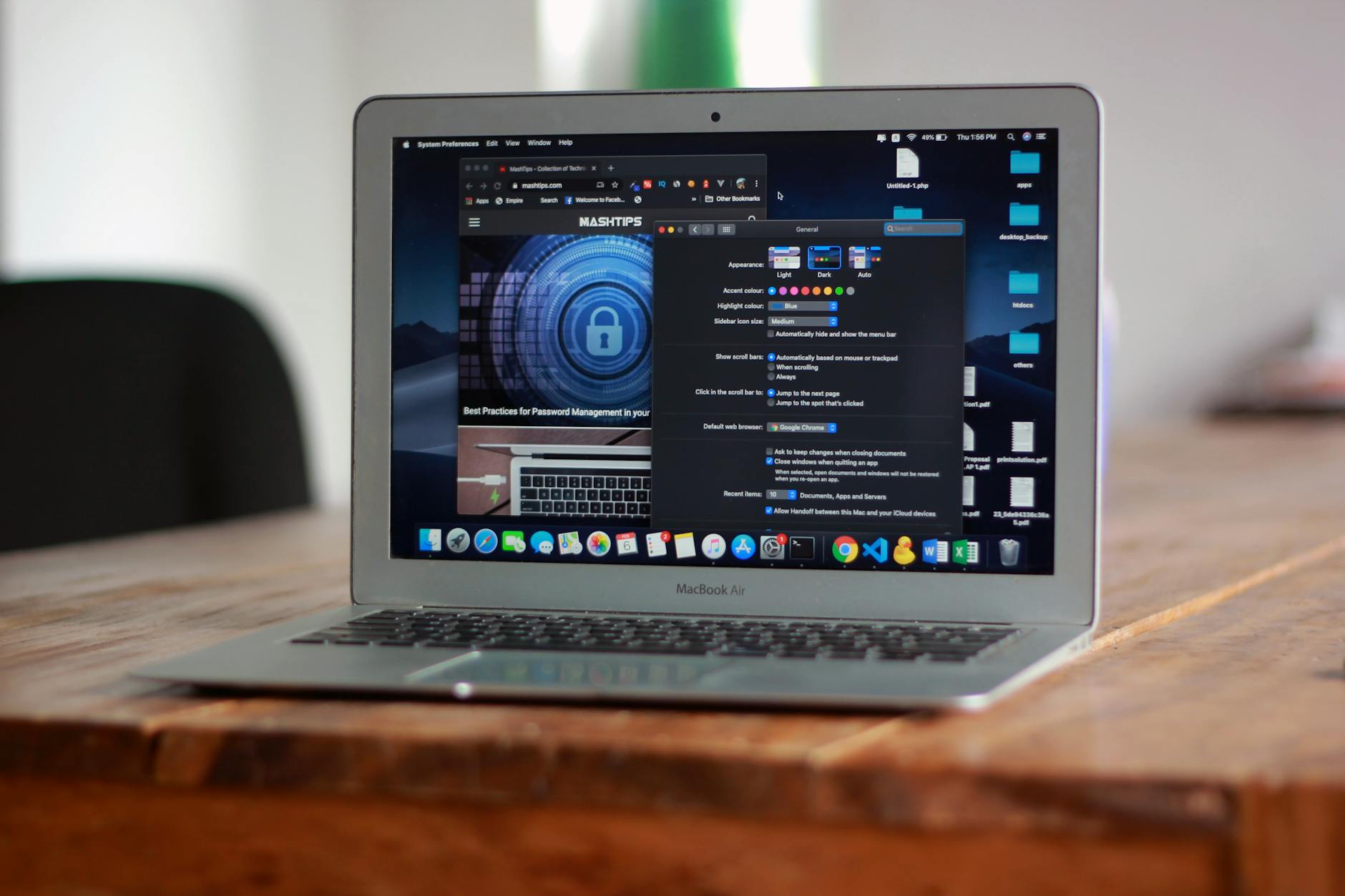
谷歌浏览器教程中常被忽略的是多端协同的细节。通过登录 Google 账号,你不仅能同步书签,更重要的是能同步自定义词库和扩展程序配置。对于高频办公用户,建议在“同步和 Google 服务”中开启“管理同步的数据”,确保“打开的标签页”处于激活状态。这样当你从办公室电脑切换到移动端时,只需点击手机端的“最近打开的标签页”,即可无缝接续未完成的工作。注意,若遇到同步延迟,可在 chrome://sync-internals 查看实时触发状态,这是排查同步故障的专业入口。
想要进一步压榨性能?在地址栏输入 chrome://flags 进入实验功能区。搜索“Parallel downloading”并将其设为 Enabled,这能显著提升大文件下载速度。针对长网页滚动卡顿,开启“Smooth Scrolling”可获得类似原生 App 的丝滑感。此外,针对 2024 年主流的高刷新率显示器,建议检查“GPU rasterization”是否开启,这能利用显卡加速网页渲染,减少 CPU 负担。这些隐藏参数的微调,是区分普通用户与极客用户的关键标志。
谷歌浏览器近期更新了扩展程序管理机制。点击地址栏右侧的“拼图”图标,找到对应插件并点击“固定(Pin)”图标,即可将其重新锁定在主工具栏,方便快速调用。
这通常是第三方安全软件与 Chrome 的 Renderer Code Integrity 冲突导致。可尝试在快捷方式目标路径后添加 --disable-features=RendererCodeIntegrity 参数来强制启动排查。
按下 F12 打开开发者工具,然后右键点击地址栏旁的“刷新”按钮,选择“清空缓存并硬性重新加载”,这比清理全局历史记录更精准高效。
立即升级至最新版 Chrome 体验极致办公流,或访问我们的生产力专题页获取更多插件配置清单。
