谷歌浏览器安装步骤

从下载到配置完成的完整部署指南,支持Windows、macOS、Linux多平台安装

1

获取安装包

访问谷歌浏览器下载中心选择适合您操作系统的版本。当前最新版本为126.0.6478.127(更新于2026年2月),安装包大小约为95MB(Windows x64)。

  • Windows系统:下载.exe格式安装程序,支持Windows 10及以上版本
  • macOS系统:下载.dmg格式磁盘映像,需要macOS 11.0或更高版本
  • Linux系统:提供.deb和.rpm两种包格式,适配主流发行版
注意:官方通道下载谷歌浏览器可确保获取未经修改的原版安装包,避免捆绑软件和安全风险。
2

执行安装程序

Windows安装

双击.exe文件启动安装向导,程序会自动检测系统环境并完成部署,默认安装路径为C:\Program Files\Google\Chrome

macOS安装

打开.dmg文件,将应用图标拖拽至Applications文件夹,首次启动需在系统偏好设置中允许运行

Linux安装

使用dpkg -i命令安装.deb包,或rpm -i命令安装.rpm包,安装后可通过终端输入google-chrome启动

安装过程通常需要2-5分钟,期间会自动配置系统集成和快捷方式。若遇到权限问题,需以管理员身份运行安装程序。

3

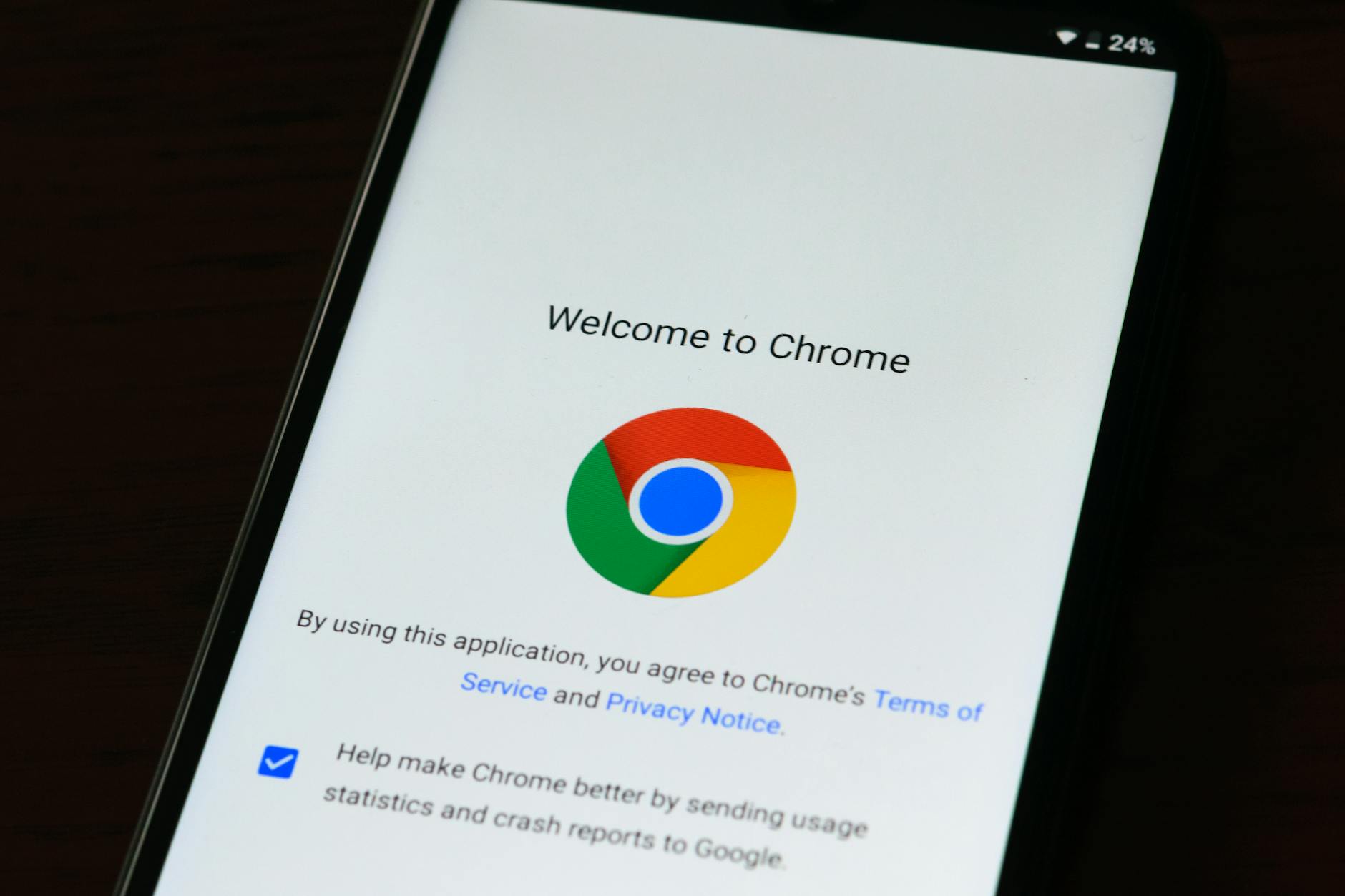
初次启动配置

首次启动谷歌浏览器时,系统会引导完成基础设置:

  • 选择是否设为默认浏览器(可在设置中随时更改)
  • 登录Google账号以同步书签、历史记录和扩展程序(可选)
  • 导入其他浏览器的书签和设置数据
  • 配置隐私和安全选项,包括Cookie处理和跟踪保护
快捷键提示: 按Ctrl+Shift+B(Windows/Linux)或Cmd+Shift+B(macOS)可快速显示或隐藏书签栏。
4

系统要求验证

确认您的系统满足运行要求,避免性能问题:

  • 处理器:Intel Pentium 4或更新的支持SSE3的处理器
  • 内存:最低4GB RAM,推荐8GB以获得流畅体验
  • 磁盘空间:至少500MB可用空间用于安装和缓存
  • 显示器:分辨率至少1024x768像素

可在设置菜单中查看"关于谷歌浏览器"页面,确认当前版本号和更新状态。浏览器会自动检查更新并在后台下载新版本。

5

高级配置选项

访问部署配置页面了解企业环境下的批量部署方案和组策略设置。个人用户可在chrome://settings中调整以下常用选项:
  • 启用硬件加速以提升视频播放和图形渲染性能
  • 配置下载位置和文件处理行为
  • 管理扩展程序和主题外观
  • 设置搜索引擎和启动页面
  • 调整隐私设置,包括清除浏览数据的频率
谷歌浏览器标签页导航界面展示

准备开始安装?

立即获取谷歌浏览器最新版本,体验快速稳定的网页浏览

前往下载中心

更快速、更安全的上网体验


Google Chrome

采用 Google 打造的尖端技术,为现代网络而生。

支持

帮助中心

更新日志 安全中心

法律

服务条款 隐私政策 版权申明