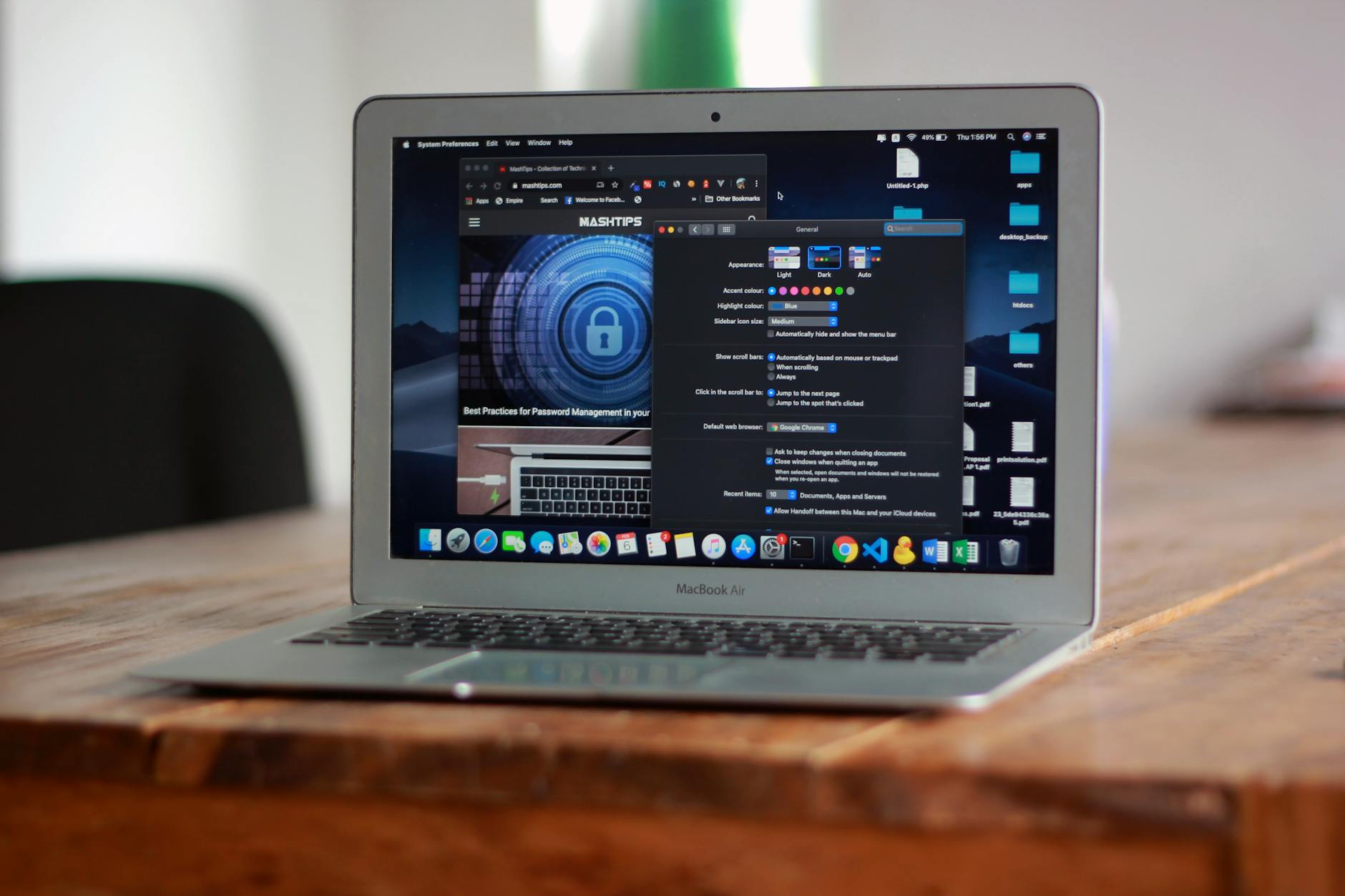
针对职场高频办公场景,本篇谷歌浏览器教程旨在解决标签页堆叠、多设备书签不同步及内存占用过高等痛点。我们将跳过基础安装步骤,直击内核优化、快捷键流转与生产力插件矩阵。通过实测 Chrome v120+ 版本的内存节省模式,帮助用户在开启 50+ 标签页时依然保持系统流畅,构建一套完整的云端办公工作流,实现从“工具使用者”到“效率掌控者”的跨越。
在数字化办公时代,浏览器已成为事实上的“操作系统”。本教程将带你挖掘谷歌浏览器(Google Chrome)隐藏的生产力潜能,通过科学的配置与工作流重构,彻底终结标签页混乱与系统卡顿。
许多用户习惯开启数十个页面导致浏览器崩溃且难以检索。本节谷歌浏览器教程核心在于利用“标签页组”构建逻辑化工作流。右键点击标签选择“向新组添加标签”,并赋予颜色标识(如:红色代表“紧急处理”,蓝色代表“项目资料”)。配合 Ctrl+Shift+A 快速搜索已打开的标签页,即便在 100 个窗口中也能秒定位。实测在 Chrome 122 版本中,开启“内存节省模式”可为后台标签页释放最高 30% 的系统资源,确保当前操作窗口无延迟,这对于处理大型在线文档的职场人至关重要。
针对办公与私人生活混杂的问题,利用 Chrome 的“人员”配置功能(Profiles)实现物理隔离。通过登录 Google 账号,不仅能同步插件和历史记录,还能实现“发送到您的设备”功能。例如,在手机端查阅的参考资料,点击分享即可一键推送到电脑端。对于企业用户,建议在设置中开启“增强型安全浏览”,根据 Google 安全实验室数据,该模式能比标准模式多拦截约 25% 的恶意钓鱼网站。同时,利用自定义词库同步功能,可确保在不同设备上输入特定行业术语时,输入法建议保持一致。
真正的效率专家从不频繁移动鼠标。掌握 Ctrl+L 定位地址栏、Ctrl+T 新建标签、Ctrl+Shift+T 恢复误关页面的“三板斧”是基础。进阶操作中,在地址栏输入“@书签”或“@历史记录”后接关键词,可直接在搜索框内检索特定内容,无需进入管理后台。针对特定搜索需求,可在设置中自定义“搜索引擎”快捷字,如设置“bd”代表百度搜索,实现输入“bd 关键词”直接跳转。这种基于 Omnibox 的交互逻辑,能让单次搜索任务缩短 3-5 秒,全天累积可节省显著的专注力损耗。

当浏览器出现异常卡顿或风扇狂转时,按 Shift+Esc 唤起 Chrome 自带的任务管理器。这里能清晰看到哪个扩展程序或 Tab 正在疯狂吞噬 CPU 资源。若遇到网页视频黑屏或文字模糊,尝试在地址栏输入 chrome://settings/system 并关闭“使用图形加速模式”,这常能解决部分核显电脑上的渲染冲突。此外,若遇到特定内网系统无法访问,可尝试清理 chrome://net-internals/#dns 下的缓存。定期检查 chrome://extensions 页面,禁用不常用的脚本工具,是保持浏览器轻盈的长效方案。
出于隐私保护,Chrome 默认在隐身模式下禁用所有扩展。若需开启,请进入“管理扩展程序”,找到对应插件点击“详情”,向下滚动并勾选“在无痕模式下启用”。
右键点击标签页选择“固定”(Pin)。固定后的标签会缩减为图标大小并锁定在最左侧,且无法通过快捷键直接关闭,非常适合钉钉、飞书网页版等常驻办公工具。
这通常是 DPI 缩放冲突。可尝试右键点击 Chrome 快捷方式-属性-兼容性,点击“更改高 DPI 设置”,勾选“替代高 DPI 缩放行为”并选择“应用程序”,重启浏览器即可恢复清晰。
想要获取更多进阶版谷歌浏览器教程及精选插件清单?立即访问我们的效率专家专栏,下载最新的 Chrome 性能优化手册。
