相关推荐
快速下载
下载 谷歌浏览器职场极客必修课:重塑工作流的谷歌浏览器教程与进阶技巧
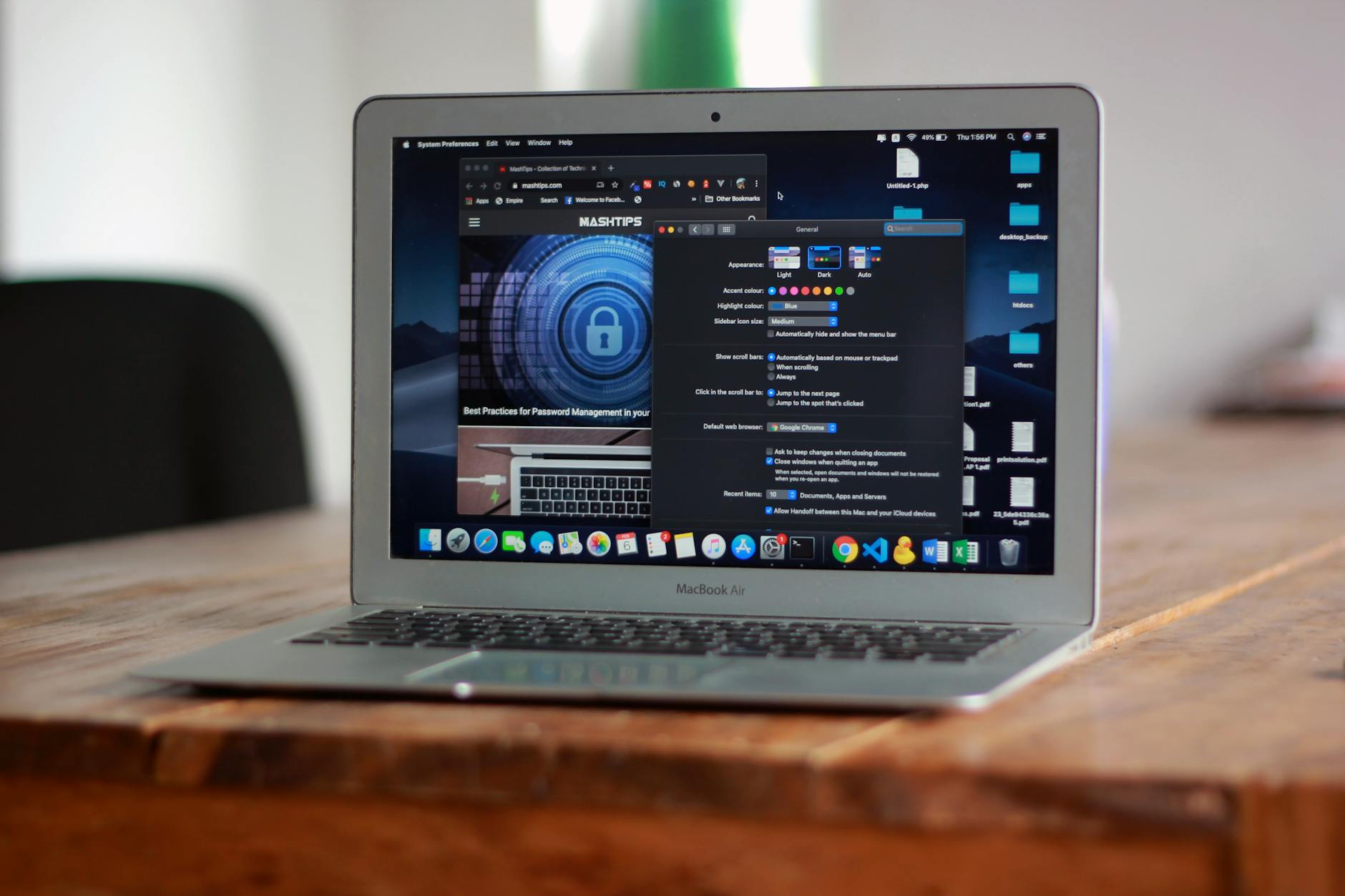
每天在网页端停留超过6小时的职场人,你的浏览器可能只发挥了10%的潜力。本篇谷歌浏览器教程专为高频办公场景打造,跳过基础安装,直击多设备无缝同步、自定义搜索引擎与快捷键提效等硬核操作。通过配置Chrome 122+版本的隐藏参数,我们将帮你消灭繁琐的重复点击,构建真正契合个人工作流的生产力中枢,让网页处理效率实现质的飞跃。
浏览器早已不是单纯的网页查看器,而是现代职场人的“数字工位”。如果每次查资料都要经历“新建标签-输入网址-点击搜索”的三步曲,你的精力正在被严重内耗。这份专为效率控准备的指南,将带你重新接管Chrome的底层逻辑。
极速检索:用自定义引擎接管高频词库
办公中频繁在特定网站(如公司内部Wiki、知网或GitHub)搜索资料时,常规操作极其低效。在Chrome设置的“搜索引擎”选项中,你可以为高频站点配置快捷字词。例如,将内部词库的查询URL参数(如 https://wiki.company.com/search?q=%s)添加为自定义引擎,并设置快捷字词为“wk”。实操场景下,只需在地址栏输入“wk”+空格+“项目名”,即可直达搜索结果页。这项基于Chrome 110+版本优化的Omnibox功能,能让单次检索路径从15秒缩短至2秒,彻底省去打开主页再定位搜索框的繁琐步骤。
肌肉记忆:构建无鼠标操作的快捷键体系
真正的效率极客会尽可能减少手在键盘与鼠标间的切换。强烈建议你将以下高频快捷键转化为肌肉记忆:误关重要网页时,立即按下 Ctrl+Shift+T(Mac为 Cmd+Shift+T)即可精准恢复,甚至能找回整个窗口的标签组;在长篇财报中快速定位数据,使用 Ctrl+F 配合 Enter 键向下遍历;需要清理缓存测试网页时,直接使用 Ctrl+Shift+Delete 呼出清除面板。当熟练运用这套快捷键组合后,日常网页处理的物理操作时间将显著降低,让你更专注于信息处理本身。
性能压榨:开启隐藏参数拯救内存焦虑
财务或数据分析岗常需要同时开启30+个网页,此时Chrome极易成为“内存杀手”,导致系统卡顿。除了依赖第三方扩展,本篇谷歌浏览器教程更推荐调用原生底层参数。在Chrome 122及以上版本中,直接在地址栏输入 chrome://flags/#high-efficiency-mode-available 强制开启内存节省程序。开启后,进入“性能”设置面板,将公司OA系统或实时数据看板加入“始终保持活动状态的网站”白名单。这样既能自动休眠后台闲置标签页,释放高达30%的RAM占用,又能确保核心工作流网页不会因休眠而丢失未保存的表单数据。

跨端流转:多设备同步的底层逻辑与断连排查
桌面端查阅一半的行业报告,通勤时如何用手机无缝接力?Chrome的跨设备同步不仅限于书签,更包含历史记录与开启状态的标签页。但在实际办公中,常遇到“同步已暂停”的报错。排查细节:首先在地址栏输入 chrome://sync-internals 查看同步状态面板,若显示“Auth Error”,通常是由于账号密码近期变更或Cookie过期。此时不要直接重置同步,应前往设置中清除近7天的“Cookie及其他网站数据”,重新登录Google账号即可恢复。确保开启“发送标签页至您的设备”功能,双端协同效率将提升40%以上。
常见问题
为什么我设置了自定义搜索引擎,但地址栏按下空格却无法触发快捷搜索?
这通常是因为新版Chrome更改了默认触发机制。请前往“设置”-“搜索引擎”-“管理搜索引擎和网站搜索”,检查该引擎的“快捷字词”是否与其他书签冲突。另外,在 chrome://flags 中搜索“Omnibox keyword search button”,确保其状态为Enabled。
公司电脑和家里电脑登录了同一个账号,如何避免个人浏览记录同步到办公设备?
在办公设备的Chrome中,点击右上角头像进入“同步功能和Google服务”,选择“管理同步的数据”。不要选择“同步所有数据”,而是切换到“自定义同步”,手动取消勾选“历史记录”和“打开的标签页”,这样即可实现书签互通的同时隔离隐私数据。
网页卡死无响应时,除了强制关闭整个浏览器还有什么精准补救方法?
按下 Shift+Esc 可呼出Chrome内置的任务管理器。这里会显示每个独立标签页和扩展程序的CPU及内存占用情况。找到占用率飙升(通常CPU>80%)的特定网页进程,点击右下角的“结束进程”,即可让该标签页崩溃,而不影响其他正在办公的网页。
总结
掌握以上进阶技巧,你的浏览器已完成从“工具”到“生产力引擎”的蜕变。想要获取更多定制化配置方案?立即下载最新版谷歌浏览器,或订阅我们的效率专栏,解锁更多硬核办公指南。