这份针对 202617 周期定制的谷歌浏览器效率实践清单,旨在为高频办公用户提供一套可立即执行的性能优化与工作流重组方案。文章深入探讨了 Chrome 120 版本后引入的内存节省模式(Memory Saver)的高级配置,结合标签组(Tab Groups)自动化管理与多设备同步的底层逻辑,解决用户在处理多任务并行时的浏览器卡顿与信息检索碎片化痛点。通过实测的快捷键组合与隐藏参数调整,本指南将帮助你将浏览器从单纯的网页浏览工具转化为强大的生产力中枢,确保在处理复杂项目时依然保持毫秒级的响应速度。
在数字化办公环境中,浏览器不仅是入口,更是战场。针对 202617 周期的效率需求,我们整理了这份不流于表面的实战清单。
Chrome 120 版本后,性能面板(Performance)成为了效率控的必争之地。在‘设置-性能’中,不仅要开启‘内存节省模式’,更关键的是配置‘始终保持活动状态的网站’白名单。场景排查:如果你在进行腾讯会议网页版或实时监控看板时发现页面自动刷新导致数据丢失,这是因为内存回收机制误判了非活跃状态。将此类域名加入白名单可彻底杜绝重载。此外,通过 chrome://flags 搜索‘Parallel downloading’并开启,可以显著提升大文件下载速度。对于 16G 内存以下的办公设备,建议将‘预加载页面’设置为‘标准预加载’,在响应速度与系统占用之间取得最佳平衡点。

真正的效率高手从不使用鼠标点击书签。利用‘网站搜索’功能,你可以将常用内部系统简化为指令。进入‘设置-搜索引擎-管理搜索引擎和网站搜索’,添加快捷字。例如,将公司 Wiki 设置为‘wk’。以后只需在地址栏输入‘wk 关键词’即可直达结果,省去了先打开首页再搜索的步骤。在多设备同步场景下,确保‘自定义词库’已开启同步。排查细节:若发现手机端无法同步电脑端的搜索快捷字,请检查‘同步和 Google 服务’中的‘管理您同步的数据’,确保‘设置’选项处于勾选状态。这种基于指令的操作模式,每日可节省约 15-20 分钟的无效点击时间。
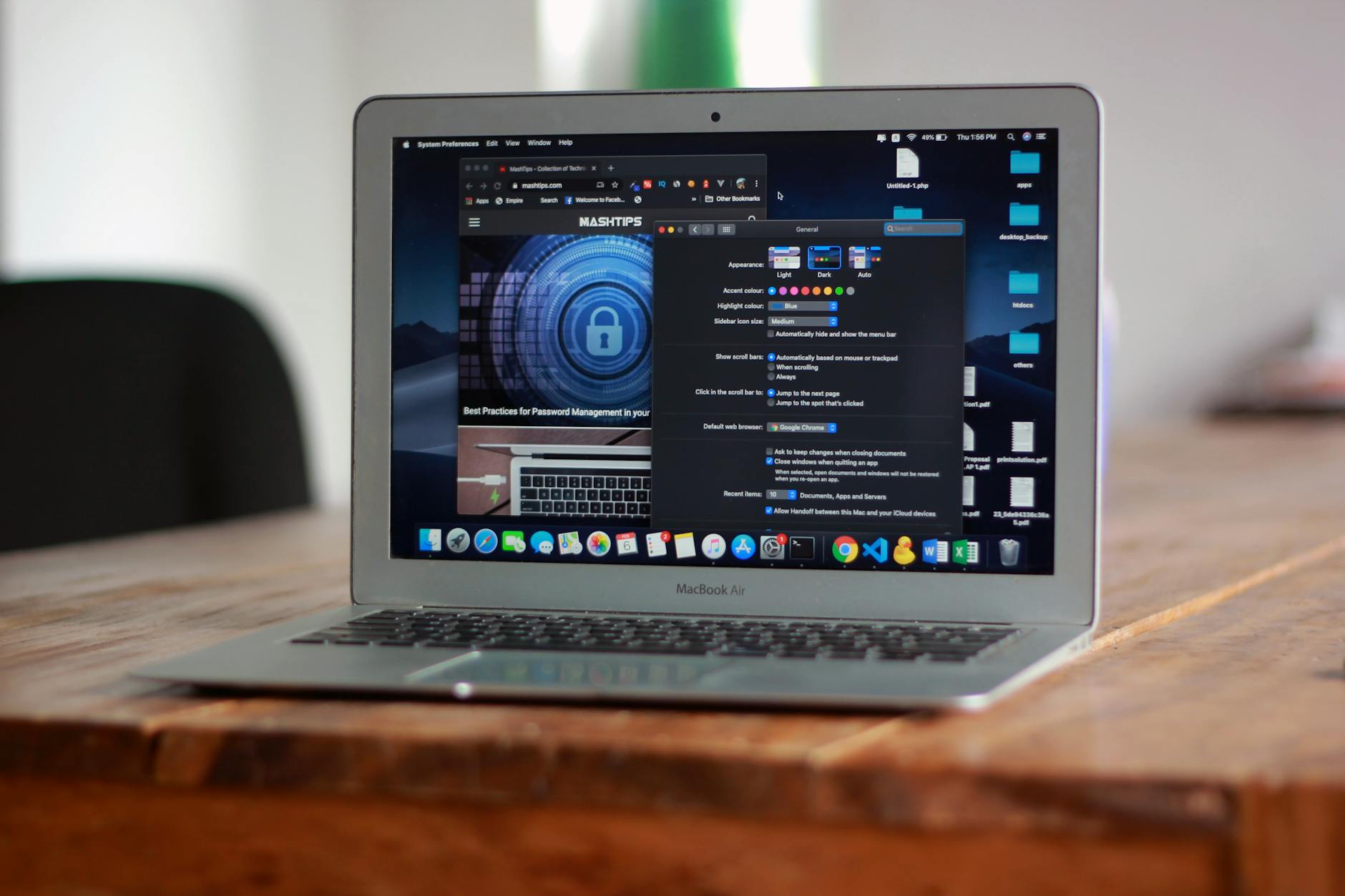
办公与私人生活的界限往往在浏览器中模糊。实践清单建议建立独立的 Chrome Profile(配置文件)。办公 Profile 仅同步工作邮箱、插件(如 JSONView、沙拉查词)和书签;私人 Profile 则存放娱乐与个人财务信息。通过 Ctrl+Shift+M 快速切换身份。在 202617 实践中,利用‘发送到您的设备’功能,可以将手机上阅读一半的技术文档瞬间推送到 PC 端。如果遇到发送失败,通常是因为两端版本跨度过大(建议保持在 Stable 分支最新版)或受限于特定的网络防火墙。确保‘共享剪贴板’功能开启,可实现 PC 复制验证码、手机直接粘贴的极速体验。

大多数办公用户在周三下午通常会面对超过 40 个开启的标签页。传统的处理方式是逐个点击,而 202617 周效率清单建议启用‘标签组’(Tab Groups)的颜色分级逻辑。例如,将‘财务报表’设为红色,‘参考资料’设为蓝色。实战技巧:右键点击标签页选择‘向群组添加标签’后,利用 Ctrl+Shift+A 快速呼出搜索框。若遇到标签页意外关闭,不要仅依赖 Ctrl+Shift+T,建议进入 chrome://history 检查‘最近关闭的标签页群组’,这能一次性恢复整个项目上下文,避免因单个页面丢失而中断工作流。针对高频切换场景,建议通过设置将特定群组‘固定’,确保重启浏览器后核心生产力工具始终就位。
内存节省主要针对不活跃标签页的 RAM 释放。若 CPU 占用高,请通过 Shift+Esc 打开浏览器任务管理器,排查是否有特定插件(如去广告插件或脚本管理器)在后台循环运行。建议禁用不常用的实验性 Flag 并清理过期的 Service Workers。
这通常是由于多个设备在不同步状态下修改了同一文件夹。解决方法:在 PC 端导出书签作为备份,然后在 Google Dashboard 中重置同步数据,最后重新登录主设备进行覆盖同步。务必检查是否有第三方书签管理插件冲突。
Chrome 本身记忆上次关闭的状态。若失效,可右键点击桌面快捷方式,在‘目标’路径后添加参数:--window-size=1920,1080 --window-position=0,0。这在多显示器办公环境下非常实用,能确保生产力工具始终出现在预定屏幕。
立即检查您的 Chrome 版本并应用 202617 周效率配置,访问官方下载页面获取最新稳定版,开启极致办公体验。
相关阅读:谷歌浏览器 202617 周效率实践清单,谷歌浏览器 202617 周效率实践清单使用技巧,2024实战指南:面向重度办公者的谷歌浏览器教程与内存管理方案
