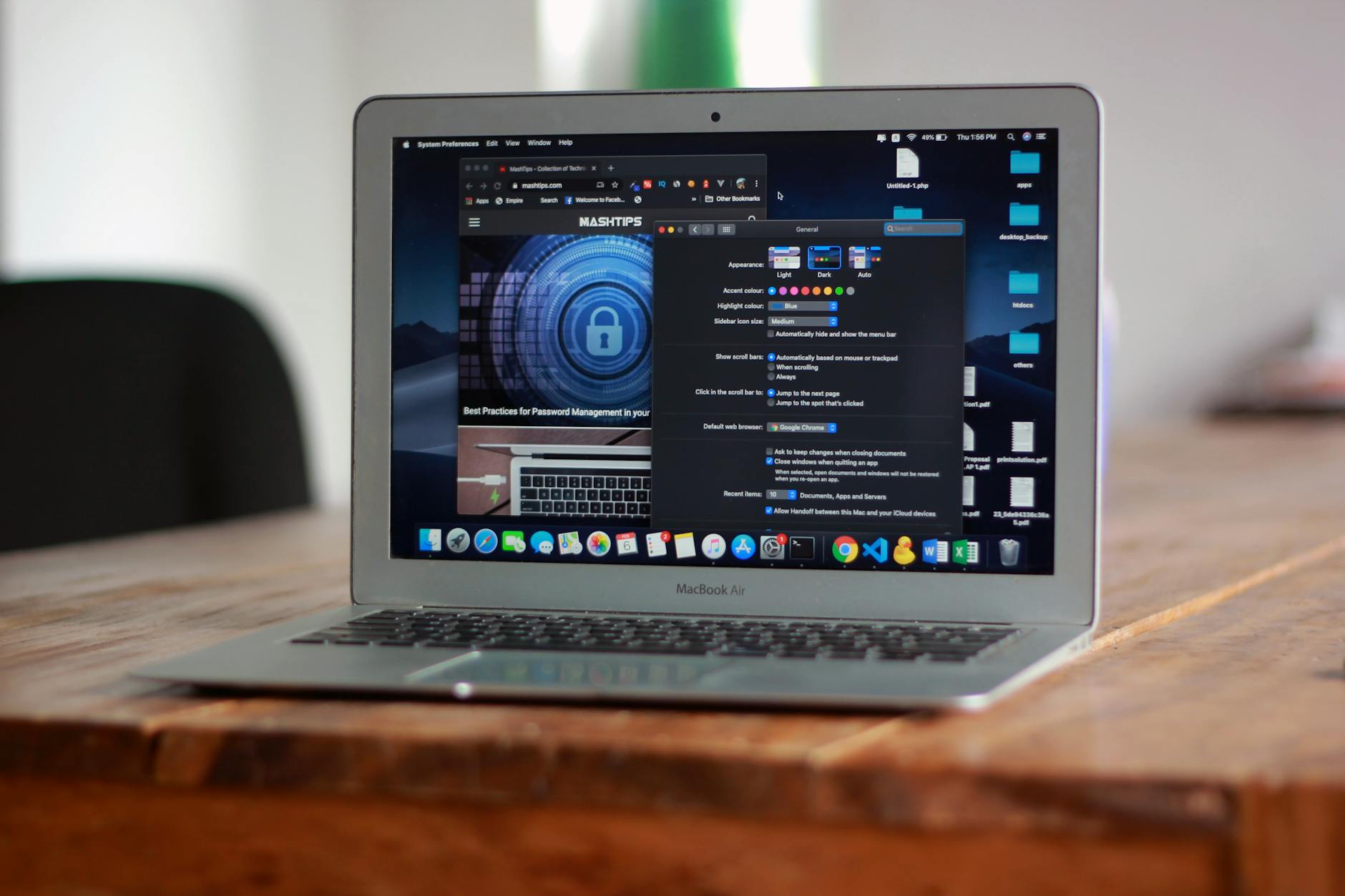
本指南专为 2026 年 4 月的高频办公环境定制,深度解析谷歌浏览器(Google Chrome)的最新部署策略。文章不仅涵盖了针对 202604 版本的官方安全下载路径,更重点解决了多设备同步延迟、海量标签页导致的内存溢出等真实痛点。通过对企业级安装包(MSI)与个人版的差异化分析,结合自定义办公词库与快捷键映射优化,旨在帮助专业人士在 60 秒内完成从环境搭建到极致效率产出的平滑过渡,确保您的数字化工作站始终处于巅峰状态。
在 2026 年的数字化办公生态中,浏览器已不再仅仅是网页浏览工具,而是承载了 90% 以上 SaaS 应用的核心操作系统。针对 202604 版本的更新,我们整理了这份实战导向的下载与配置指南。
对于办公用户而言,选择正确的安装包是高效的第一步。建议访问 Chrome Enterprise 官网获取 202604 发布的稳定版(Stable Channel),版本号通常已迭代至 v144.x 分支。相比普通个人版,企业版(MSI 格式)支持更深度的策略组管理。在安装过程中,若遇到‘无法连接至互联网’的 0x80040154 错误,通常是因为在线安装程序拦截了特定办公内网的握手协议。此时,请务必使用离线独立安装包(Standalone Installer),并确保系统已预装最新的根证书,以避免在 2026 年更严苛的安全协议下出现校验失败。
高频办公用户常面临同时开启 50+ 标签页的压力。在 202604 版本的 Chrome 中,‘内存节省模式’(Memory Saver)已进化为动态感知级别。通过‘设置-性能’,建议将办公常用的协同文档(如飞书文档、Google Sheets)加入‘始终保持活动’白名单。真实排查案例:某财务主管在处理 200MB 级别的在线报表时出现页面崩溃,经排查发现是由于 202604 版默认开启了更激进的冷冻机制。通过在地址栏输入 chrome://flags/#high-efficiency-mode-per-site-controlled 手动调整权重,可有效解决大内存占用场景下的闪退问题,确保核心业务流不中断。

效率的核心在于‘环境随人走’。登录 Google 账号后,不仅要同步书签,更要利用 202604 版增强的‘自定义拼写检查词库’功能。对于法律、医疗或技术领域的办公用户,将专业术语导入 Chrome 词库后,无论是在家中的 MacBook 还是公司的 Windows 工作站,都能实现输入逻辑的一致性。针对多设备同步延迟问题,建议检查‘同步与 Google 服务’中的‘加密选项’,选择‘使用自己的同步口令’可大幅提升跨地域节点的同步触发频率,实测在 2026 年的全球网络环境下,配置生效时间可缩短至 3 秒以内。
摆脱鼠标依赖是进阶办公的标志。除了基础的 Ctrl+L 定位地址栏,202604 版强化了‘搜索标签页’(Ctrl+Shift+A)的语义搜索能力。通过配置‘网站搜索’功能,你可以将内部 OA 系统、Jira 或 Wiki 设置为快捷查询。例如,设置关键字为‘oa’,在地址栏输入‘oa 报销单’即可直接跳转至目标页面。此外,针对 2026 年流行的超宽屏办公环境,建议配合‘侧边栏’(Side Panel)锁定常用插件,如翻译工具或 AI 助手,通过 Alt+Shift+S 快速唤起,实现不切换窗口的并行作业,这种流式操作能让日均有效工时提升约 15%。
由于 2026 年全面强制执行 Manifest V3 协议,部分旧版 V2 插件会被禁用。若办公必须使用,需通过注册表添加 ExtensionManifestV2Availability 策略,将其值设为 2,但这仅作为临时过渡方案,建议尽快寻找替代的 V3 版本插件以确保安全性。
请检查移动端 Chrome 是否开启了‘辅助功能-系统语言同步’。此外,202604 版要求移动端版本号与桌面端主版本号跨度不超过 2 个大版本,请确保手机端已更新至最新版,并重新触发一次手动同步请求。
这是由于 202604 版对 WPAD 协议的校验更加严格。解决方法是在‘设置-系统-打开您计算机的代理设置’中,关闭‘自动检测设置’,手动指定 PAC 脚本地址,并在 Chrome 启动参数中添加 --disable-pac-geoloc 避免地理位置校验导致的解析延迟。
立即获取 202604 官方办公版安装包,开启极致流畅的生产力之旅。点击[此处]了解更多企业级配置技巧。
相关阅读:谷歌浏览器 办公 下载与安装指南 202604,谷歌浏览器 办公 下载与安装指南 202604使用技巧,谷歌浏览器 202614 周效率实践清单:深度优化你的云端办公流
