2024官方正版谷歌浏览器下载:高频办公场景下的生产力进阶指南
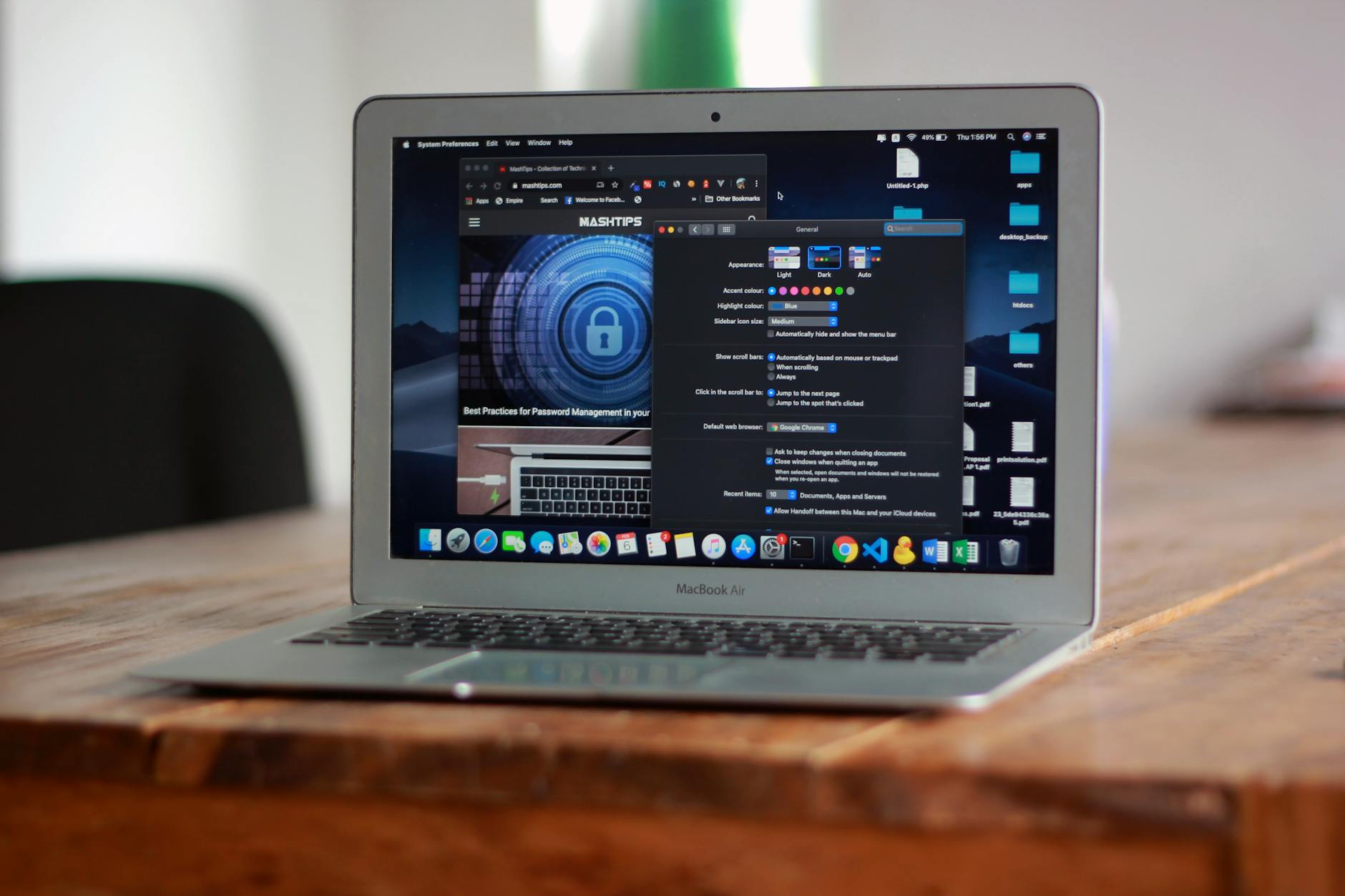
针对追求极致效率的办公用户,本文提供最新版谷歌浏览器下载指引及实战技巧。涵盖多设备同步、深度定制快捷键及大内存占用排查等核心痛点。无论你是处理多任务文档还是进行跨平台协作,Chrome 120及以上版本凭借其优化的V8引擎解析速度与全新的内存节省模式,始终是提升工作流效率的首选工具。通过本文,你将掌握如何从零构建一个响应迅速、插件精简且高度同步的数字化办公环境。
在数字化办公时代,浏览器不再仅仅是网页加载器,而是承载所有SaaS工具的核心操作系统。选择正规渠道进行谷歌浏览器下载,不仅是为了安全性,更是为了获取那套能够支撑高强度任务处理的生态系统。
突破物理边界:多端同步与账号体系的深度整合
完成谷歌浏览器下载并安装后,首要任务是激活其强大的同步功能。对于高频办公用户而言,在办公室PC、居家笔记本以及移动端平板之间无缝切换是刚需。通过登录Google账号,你的书签、历史记录、甚至是在手机上未读完的标签页,都能在桌面端通过“从其他设备打开的标签页”功能瞬间找回。更进阶的技巧在于利用“个人资料”隔离工作与私人生活:你可以为不同的项目或公司账号建立独立的浏览器环境,确保插件配置、Cookie记录互不干扰,彻底告别频繁切换账号的繁琐步骤。
毫秒级响应:重塑办公效率的快捷键与搜索策略
真正的效率高手从不依赖鼠标频繁点击。在完成谷歌浏览器下载后,建议立即内化几个核心快捷键:Ctrl+Shift+T 用于瞬间恢复误删的重要工作页面,Ctrl+L 快速定位地址栏。更具生产力的场景是利用地址栏(Omnibox)的“自定义搜索引擎”功能。例如,你可以设置关键字“wd”直接搜索公司内部文档库,或设置“gh”直接跳转GitHub。这种跳过中间搜索结果页的操作,每日可节省约15-30分钟的碎片时间,让你的专注力始终停留在核心任务上。
插件生态重构:将浏览器转化为全能生产力中心
谷歌浏览器下载的真正价值在于其无与伦比的扩展商店。对于办公族,推荐配置三类核心插件:一是沉浸式翻译或划词翻译,解决跨国协作中的语言障碍;二是Bitwarden或LastPass等密码管理工具,确保多端登录的安全与便捷;三是类似于Tab Manager Plus的标签页管理工具。结合Chrome原生支持的“标签页组”功能,你可以通过颜色和名称对项目进行分类归档。右键点击标签页选择“向群组添加标签页”,即可将杂乱的顶部栏整理得井然有序,大幅降低多任务切换时的认知负荷。
性能调优实战:解决“内存杀手”与页面崩溃的进阶方案
长期以来,Chrome被戏称为内存黑洞,但在最新版本中,这一情况已得到根本性改善。若你在开启30+标签页时感到卡顿,请进入“设置-性能”开启“内存节省模式”。该模式会自动释放非活动标签页占用的资源,并在你重新点击时秒速重载。针对特定页面崩溃的问题,可以通过 chrome://discards 页面手动查看各标签页的优先级并强制释放。此外,建议定期清理不再使用的扩展程序,因为每个插件都是一个独立的进程,精简插件清单是保持浏览器轻盈运行的关键,尤其是在处理大型在线表格或复杂看板工具时。
常见问题
执行谷歌浏览器下载后,安装程序卡在“正在下载”进度条不动怎么办?
这通常是由于网络环境无法连接到Google更新服务器导致的。建议搜索并下载“Chrome Standalone Installer”(离线安装包),该版本包含了所有必要组件,无需在安装过程中联网获取数据,可有效规避网络波动导致的失败。
如何确认我下载的是包含最新安全补丁的官方版本?
安装完成后,点击右上角三个点 -> 帮助 -> 关于 Google Chrome。系统会自动检查更新。截至2024年,稳定版版本号通常以 120.x 或更高开头。若显示“Chrome 已是最新版本”,则说明你已处于安全防护状态。
为什么我的 Chrome 升级后侧边栏(阅读清单/书签)突然消失或位置变了?
这是 Chrome UI 持续迭代的结果。你可以通过点击右上角工具栏中的“侧边栏”图标重新开启。如果希望深度定制,可以在地址栏输入 chrome://flags 并搜索 'Side panel',根据个人习惯调整相关实验性功能的开启或关闭状态。
总结
立即点击获取官方正版谷歌浏览器下载链接,开启高效纯净的办公新体验。